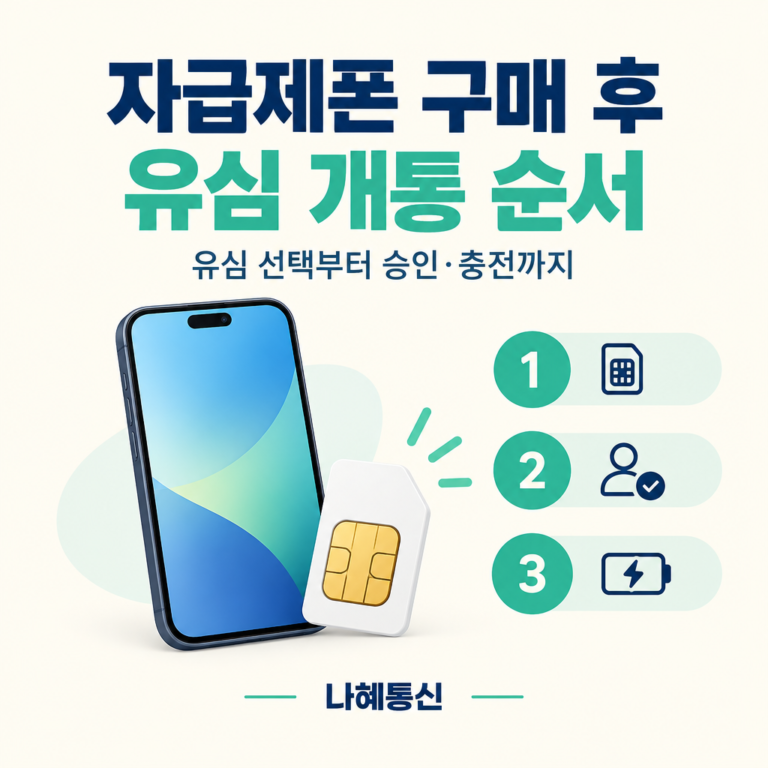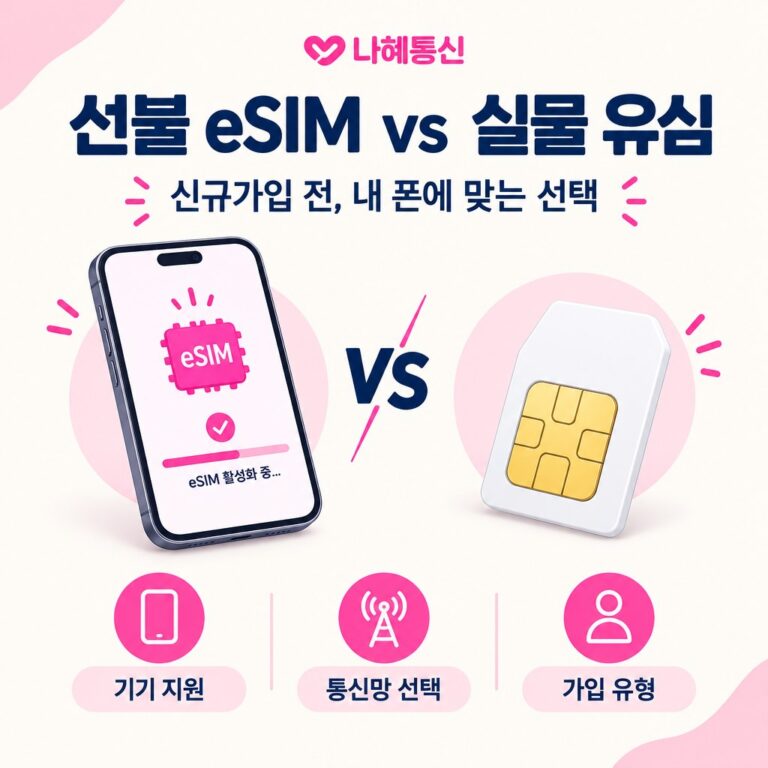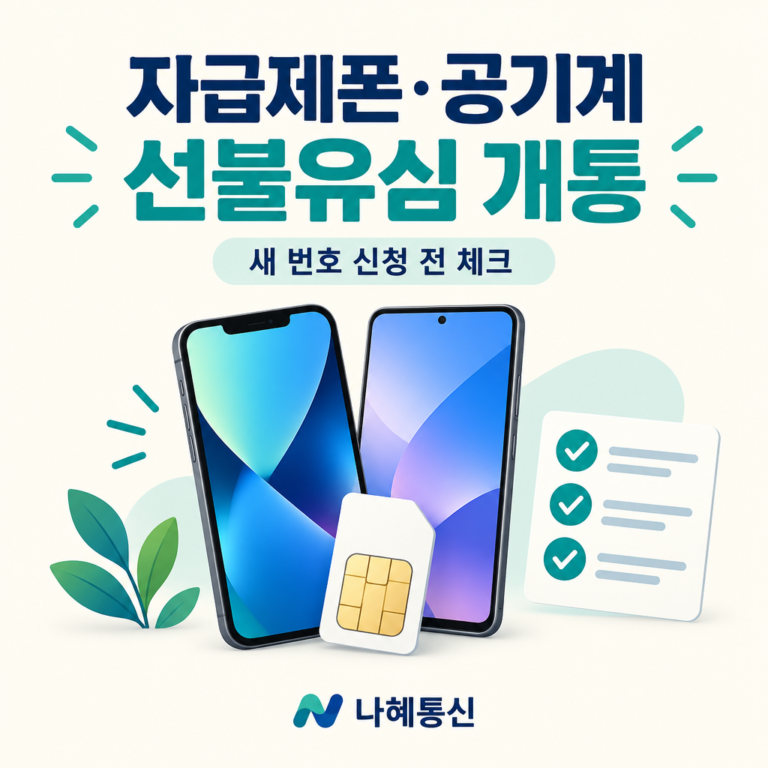
비대면 개통방법은 매장에 직접 방문하지 않고 온라인에서 본인 확인을 거쳐 휴대폰 번호를 개통하는 방식입니다.
휴대폰과 유심을 준비한 뒤, 개통 플랫폼이나 앤텔레콤 멤버십 앱에서 본인인증을 진행하고 요금제와 번호를 선택하면 비대면으로 개통 절차를 진행할 수 있습니다.
이때 가장 중요한 것은 본인 명의 간편인증서 보유 여부입니다.
카카오, 토스, PASS, 신한, 국민, 네이버 같은 간편인증 수단 중 사용할 수 있는 인증서가 있어야 온라인 본인 확인이 가능합니다.
다만 진행 경로에 따라 사용할 수 있는 인증 수단이 조금 다릅니다. 개통 플랫폼에서는 카카오, 토스, PASS, 신한, 국민 인증을 사용할 수 있고, 앤텔레콤 멤버십 K망 또는 L망 앱에서는 네이버 인증까지 포함해 진행할 수 있습니다.
이번 글에서는 비대면 개통방법을 처음 진행하는 분들도 이해할 수 있도록 필요한 준비물과 진행 방법을 정리해보겠습니다.
비대면 개통방법에서 가장 중요한 것
비대면 개통을 진행하려면 본인 확인 절차를 먼저 통과해야 합니다.
온라인에서는 신분증만으로 바로 진행되는 것이 아니라, 본인 명의 간편인증서를 통해 본인 확인을 진행합니다.
사용 가능한 간편인증은 진행 방식에 따라 아래처럼 나뉩니다.
| 진행 방식 | 사용 가능한 간편인증 |
|---|---|
| 개통 플랫폼 | 카카오, 토스, PASS, 신한, 국민 |
| 앤텔레콤 멤버십 K망/L망 앱 | 카카오, 토스, PASS, 신한, 국민, 네이버 |
카카오, 토스, PASS, 신한, 국민 인증이 가능하다면 개통 플랫폼으로 진행할 수 있습니다.
네이버 인증을 사용해야 한다면 앤텔레콤 멤버십 K망 또는 L망 앱에서 진행하는 방식이 더 적합합니다.
비대면 개통 전 준비해야 할 것
비대면 개통을 진행하기 전에는 아래 내용을 미리 준비해두는 것이 좋습니다.
- 본인 명의 간편인증서
- 사용할 휴대폰
- 개통할 통신망에 맞는 유심
- 신분증 정보
- 신규 개통 또는 번호이동 선택
- 사용할 요금제
유심은 개통할 통신망에 맞게 준비해야 합니다.
KT망으로 진행한다면 KT 호환유심 안내 글에서 바로유심 구매처와 유심 배송 서비스를 확인할 수 있습니다.
LG U+망으로 진행한다면 LG 호환유심 안내 글에서 모두의 유심 원칩 구매처와 유심 배송 서비스를 확인할 수 있습니다.
유심을 이미 구매했다면 개통 과정에서 유심 정보를 입력하면 됩니다.
유심이 없다면 유심 배송 서비스를 이용할 수 있는지 확인한 뒤 진행할 수 있습니다.
기존 번호를 그대로 사용하려면 번호이동으로 진행하고, 새로운 번호가 필요하다면 신규 개통으로 진행하면 됩니다.
비대면 개통 플랫폼으로 진행하는 방법
개통 플랫폼은 별도 앱 설치 없이 웹사이트에서 비대면 개통을 진행하는 방법입니다.
나혜통신 개통 플랫폼에 접속한 뒤 본인인증을 진행하고, 유심 정보와 요금제를 선택하는 순서로 진행합니다.
플랫폼 개통에서 사용할 수 있는 간편인증은 다음과 같습니다.
- 카카오
- 토스
- PASS
- 신한
- 국민
개통 플랫폼 진행 순서는 아래와 같습니다.
- 나혜통신 개통 플랫폼 접속
- 본인 명의 간편인증 진행
- 신규 개통 또는 번호이동 선택
- 유심 정보 입력 또는 유심 배송 선택
- 사용할 요금제 선택
- 번호 선택
- 개통 신청 완료
- 개통 확인 후 휴대폰에 유심 장착
플랫폼 방식은 앱 설치 없이 웹에서 바로 진행하고 싶은 분들에게 편리합니다.
다만 네이버 인증서를 사용해야 하는 경우에는 플랫폼이 아니라 앤텔레콤 멤버십 앱으로 진행하는 것이 좋습니다.
비대면 개통 앱으로 진행하는 방법
앤텔레콤 멤버십 앱을 통해서도 비대면 개통을 진행할 수 있습니다.
개통할 통신망에 따라 앤텔레콤 멤버십 K망 앱 또는 앤텔레콤 멤버십 L망 앱을 설치하면 됩니다.
앱 개통에서는 네이버 인증까지 포함해서 사용할 수 있습니다.
앱 개통 진행 순서는 아래와 같습니다.
- 앤텔레콤 멤버십 K망 또는 L망 앱 설치
- 본인 명의 간편인증 진행
- 신규 개통 또는 번호이동 선택
- 태블릿 소유자 번호 입력
- 유심 정보 입력 또는 유심 배송 선택
- 사용할 요금제 선택
- 번호 선택
- 개통 신청 완료
- 개통 확인 후 휴대폰에 유심 장착
앱으로 진행할 때는 중간에 태블릿 소유자 번호를 입력하는 단계가 나옵니다.
이때 아래 번호를 입력하면 됩니다.
태블릿 소유자 번호: 2143302
번호 입력 후 이름이 윤*원으로 표시되는지 확인하고 다음 단계로 진행하면 됩니다.
태블릿 소유자 번호를 잘못 입력하면 나혜통신을 통한 접수가 정상적으로 연결되지 않을 수 있으므로, 숫자를 정확히 입력하는 것이 중요합니다.
비대면 개통이 어려운 경우
비대면 개통은 간편하게 진행할 수 있지만, 모든 상황에서 온라인 진행이 가능한 것은 아닙니다.
아래와 같은 경우에는 비대면 개통이 어려울 수 있습니다.
- 본인 명의 간편인증서가 없는 경우
- 인증서 정보와 신청자 정보가 다른 경우
이런 경우에는 지점 방문 방식으로 진행하거나, 개통 전 가능 여부를 먼저 확인하는 것이 좋습니다.
특히 본인 명의 간편인증서가 없다면 온라인에서 본인확인이 어렵기 때문에 비대면 개통이 제한될 수 있습니다.
이 경우에는 신분증을 지참해 직접 확인을 받는 지점방문 개통방법을 참고해 주세요.
비대면 개통 바로가기
비대면 개통을 준비했다면 아래 경로를 통해 진행할 수 있습니다.
앱으로 진행하는 경우에는 앤텔레콤 멤버십 K망 또는 L망 앱을 설치한 뒤, 태블릿 소유자 번호 2143302를 입력해 주세요.
간편인증서 종류나 유심 준비 여부를 먼저 확인하고 싶다면 카카오톡으로 문의할 수 있습니다.
마무리
비대면 개통방법은 간편인증서와 유심만 준비되면 집에서도 진행할 수 있는 개통 방식입니다.
가장 중요한 준비물은 본인 명의 간편인증서입니다.
개통 플랫폼에서는 카카오, 토스, PASS, 신한, 국민 인증을 사용할 수 있고, 앤텔레콤 멤버십 K망 또는 L망 앱에서는 네이버 인증까지 포함해 진행할 수 있습니다.
앱으로 진행할 때는 태블릿 소유자 번호 2143302를 입력하고, 이름이 윤*원으로 표시되는지 확인하면 됩니다.
유심과 휴대폰, 간편인증서를 미리 준비하면 비대면으로 개통 절차를 진행할 수 있습니다.
나혜통신에서는 비대면 개통 가능 여부와 유심 준비, 진행 방식 선택을 상황에 맞게 확인할 수 있습니다.